eDiary Markdown 手册
概述
eDiary 支持使用 Markdown 语法编辑和渲染文章。Markdown 是一种轻量级标记语言,它允许您使用纯文本格式编写文档,同时可转换为格式丰富的富文本。
点击编辑器工具栏的最左侧的 更改文档格式 按钮,即可设置当前文章的格式。
当设置为 Markdown 格式时,您可以直接在编辑器中编写 Markdown 语法,切换到阅读模式(F8)后会渲染为格式化文本。保存时,Markdown 原文会被保存为纯文本,而嵌入的图片等资源则会被打包存储。
1. 标题
语法
# 一级标题
## 二级标题
### 三级标题
#### 四级标题
##### 五级标题
###### 六级标题
效果
一级标题
二级标题
三级标题
四级标题
五级标题
六级标题
2. 文字样式
2.1 粗体
| 语法 | 效果 |
|---|---|
**粗体文字** |
粗体文字 |
__粗体文字__ |
粗体文字 |
2.2 斜体
| 语法 | 效果 |
|---|---|
*斜体文字* |
斜体文字 |
_斜体文字_ |
斜体文字 |
2.3 删除线
| 语法 | 效果 |
|---|---|
~~删除线文字~~ |
2.4 高亮标记
使用两个等号 == 包裹文字,文字会以黄色背景高亮显示。
| 语法 | 效果说明 |
|---|---|
==高亮文字== |
文字以黄色底色高亮(例如:==高亮文字==,在编辑器中显示为黄色背景) |
2.5 下标
使用单个波浪线 ~ 包裹文字:
| 语法 | 效果说明 |
|---|---|
H~2~O |
H 后跟下标 2,再接 O → 显示为 H₂O |
X~n~ |
X 后跟下标 n → 显示为 Xₙ |
2.6 上标
使用脱字符 ^ 包裹文字:
| 语法 | 效果说明 |
|---|---|
E=mc^2^ |
E=mc 后跟上标 2 → 显示为 E=mc² |
X^k^ |
X 后跟上标 k → 显示为 Xᵏ |
2.7 混合使用示例
X~n~^k^        <!-- 下标 n 跟上标 k -->
CH~3~CH~2~OH <!-- 化学式:CH₃CH₂OH -->~~(两个波浪线)→ 删除线~(单个波浪线)→ 下标- 二者使用不同的符号数量来区分,不会冲突。
3. 引用
语法
> 这是一段引用文字效果
这是一段引用文字
4. 列表
4.1 无序列表
语法
- 项目一
- 项目二
- 项目三
效果
- 项目一
- 项目二
- 项目三
4.2 有序列表
语法
1. 第一项
2. 第二项
3. 第三项
效果
- 第一项
- 第二项
- 第三项
4.3 任务列表
语法
- [ ] 待办事项一
- [ ] 待办事项二
- [x] 已完成的事项
效果
- [ ] 待办事项一
- [ ] 待办事项二
- [x] 已完成的事项
5. 代码
5.1 行内代码
语法
这是一段 `行内代码` 示例。效果
这是一段 行内代码 示例(文字以等宽字体显示,带浅色背景)。
5.2 代码块
语法
```
program Hello;
begin
  WriteLn('Hello, World!');
end;
```
效果
program Hello;
begin
  WriteLn('Hello, World!');
end;代码块在编辑器和阅读器中会以等宽字体显示,背景色与其他文字区分开,方便阅读代码。可以在开头反引号后指定编程语言名称,获得语法高亮。
6. 表格
语法
| 姓名   | 年龄 | 城市   |
|--------|------|--------|
| 张三   | 28   | 北京   |
| 李四   | 32   | 上海   |
第二行的 |--- 用于分隔表头和表格主体,每个 --- 对应一列。列之间的对齐方式可以通过调整 : 的位置来控制(:--- 左对齐,:--: 居中,---: 右对齐)。
效果
| 姓名 | 年龄 | 城市 |
|---|---|---|
| 张三 | 28 | 北京 |
| 李四 | 32 | 上海 |
7. 链接与图片
7.1 超链接
语法
[链接文字](https://example.com)效果
链接文字(文字显示为蓝色可点击链接)。
7.2 本地图片(资源图片)
通过编辑器工具栏的"插入图片"功能添加的图片,会被保存到文章的资源目录中,并使用相对路径引用:
这些图片会随文章一起打包存储,在阅读时自动加载。
7.3 外部图片链接(图片外链)
eDiary 支持使用外部图片链接,您可以直接引用互联网上的图片:
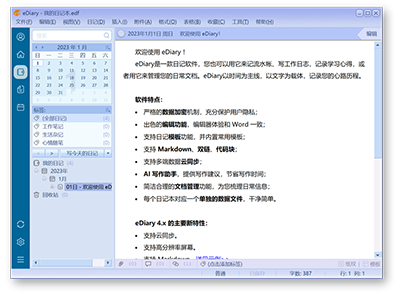特点说明:
- 外链图片不需要上传到 eDiary 的本地资源目录,直接使用图片的完整 URL 即可。
- 在编辑器中和阅读模式下,eDiary 会自动从网络加载并显示这些图片。
- 这对于引用博客配图、头像、网络表情等场景非常方便。
- 外链图片不会被打包到文章资源中,因此阅读时需要网络连接才能正常显示。
- 您可以在同一篇文章中混合使用本地资源图片和外部链接图片。
8. 分割线
语法
---使用三个或更多的 -、* 或 _ 单独成行。
9. 转义字符
如果需要在 Markdown 中显示特殊字符的字面值,可以在前面加反斜杠 \ 进行转义:
语法与效果对照
| 未转义(被解析) | 转义后(显示字面) |
|---|---|
**这不是粗体** → 这不是粗体 |
\*\*这不是粗体\*\* → **这不是粗体** |
[这不是链接](https://example.com) → 这不是链接 |
\[这不是链接\](https://example.com) → [这不是链接](https://example.com) |
需要转义的字符
\ ` * _ { } [ ] ( ) # + - . ! | ~ ^ =10. 编辑器设置
在 eDiary 的设置中可以找到 Markdown 相关的配置项。
10.1 编辑器设置
| 设置项 | 说明 |
|---|---|
| 背景颜色 | 编辑区域的背景色 |
| 文本字体 | 编辑区域的默认字体 |
| 缩进空格数 | 按下 Tab 键后插入的空格数,默认为 4 |
| 回车自动缩进 | 回车时自动保持上一行的缩进 |
| 用空格代替制表符 | 是否将输入的 Tab 自动转换为空格 |
| 智能 Home 键行为 | 按 Home 键时光标跳转到行首非空白字符处 |
10.2 阅读器设置
| 设置项 | 说明 |
|---|---|
| 默认文本字体 | 阅读模式下的正文字体 |
| 代码块字体 | 代码块中使用的等宽字体 |
| 代码块背景颜色 | 代码块的背景颜色 |
附录:语法与效果快速对照表
| 语法 | 渲染效果 |
|---|---|
# 一级标题 |
大号粗体文字(标题样式) |
## 二级标题 |
中号粗体文字(标题样式) |
**粗体** |
粗体 |
*斜体* |
斜体 |
~~删除线~~ |
|
==高亮== |
黄色背景高亮 |
~下标~ |
下标文字(如 H₂O 中的 ₂) |
^上标^ |
上标文字(如 X² 中的 ²) |
`代码` |
等宽字体代码样式 |
> 引用 |
左侧竖线标记的引用块 |
- 列表 |
带圆点的无序列表 |
1. 列表 |
带数字的有序列表 |
- [ ] 任务 |
带复选框的任务列表 |
[链接](url) |
蓝色可点击超链接 |
 |
显示本地图片 |
 |
显示网络图片(需联网) |
--- |
水平分割线 |
``` |
等宽字体代码块(带背景色) |
\| 列1 \| 列2 \| |
规整的表格 |