eDiary 数据加密与安全保护
每一天,成千上万的用户把思绪、回忆和秘密托付给 eDiary。保护这些数据的安全与隐私,是我们设计每一行代码时最根本的出发点。下面从四个维度,带你全面了解 eDiary 如何守护你的日记。
一、本地数据加密
日记文件存放在你的电脑上,如何确保即使设备丢失或文件被窃,他人也无法读取?
三种本地加密级别
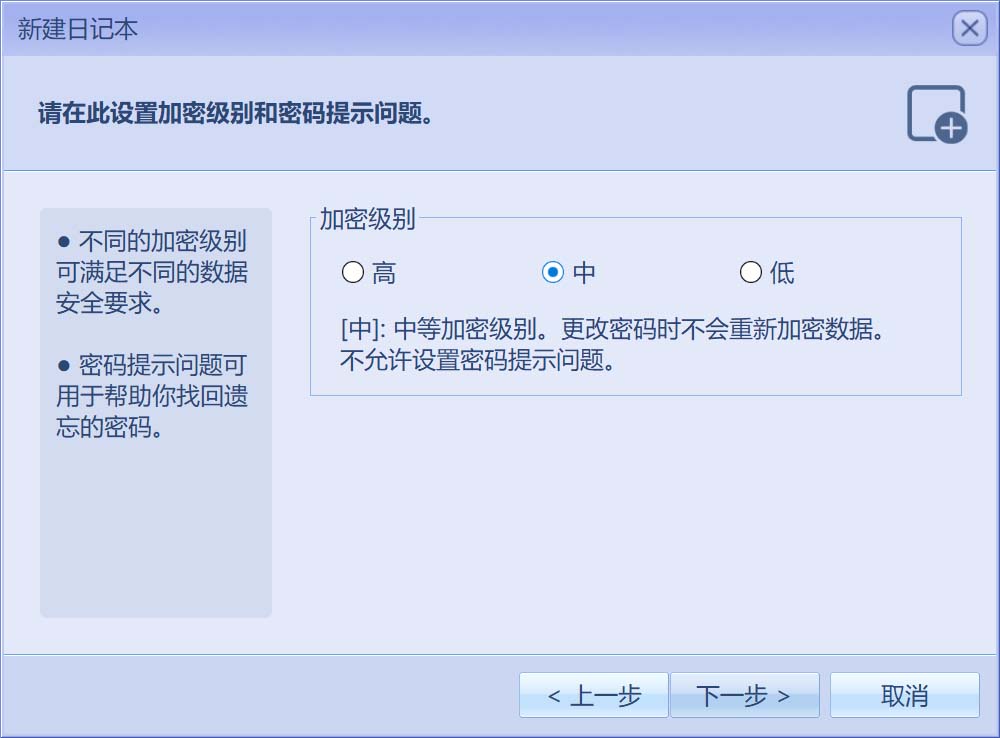
eDiary 提供了三种本地加密级别,在新建日记本时你可以根据对安全性的不同需求做出选择:
-
较低加密级别
这种方式提供了基础的保护。打开日记本时需要输入密码,密码错误则无法查看任何内容。如果担心遗忘密码,可以设置密码提示问题,通过回答预设问题找回密码。适合对便利性要求较高、密级需求较低的场景。
-
中等加密级别(推荐)
在密码保护的基础上,对日记文件进行了更强的加密处理。安全性高于低级别加密。不支持密码提示问题 —— 密码遗失则数据无法恢复。这是绝大多数用户的最佳选择。
-
最高加密级别(最安全)
采用最高强度的加密算法对日记文件进行加密。安全性最强,但更改密码时速度略慢(因为需要重新加密数据)。同样不提供密码提示问题。如果你对数据隐私有极高的要求,这是你的选择。
关于密码,希望你能记住三件事:
- 密码无法找回。 eDiary 不会将你的密码上传到任何服务器,不提供"通过邮箱找回本地密码"的功能。这不是疏忽,而是刻意的设计 —— 如果软件开发者都无法获取你的密码,那么黑客和第三方也一定无法获取。
- 请务必牢记密码。 建议使用密码管理器(如 MyVault 等)来保存密码,尤其是选择了"中等加密级别"或"最高加密级别"的情况下。
- 可以随时更改密码。 在菜单“文件 → 更改密码”中(或在"设置 → 安全"页面中),点击"更改本地密码"即可更新。
你的日记文件(*.edf)经过加密后,即使有人拿到了这个文件,在不知道密码的情况下,看到的也只是毫无意义的乱码。
二、云端数据加密
开启云同步后,你的日记数据会存储在云端服务器上。很多人都会有同样的顾虑:日记放在别人的服务器上,真的安全吗?
答案很明确:安全。除了你之外,没有任何人能够读取你的云端日记。
端到端加密机制
eDiary 采用端到端加密(End-to-End Encryption)技术来保护你的云端数据,整个过程如下:
-
数据在离开你的电脑之前已加密。 当你同步日记时,程序会先在本地用一个只有你知晓的密钥加密所有数据,然后将加密后的密文上传到云端。上传过程中的网络传输也经过加密保护。
-
密钥被双重保护。 用于加密数据的密钥本身,会用你的云服务密码再次加密后存储在服务器上。这意味着即使是 eDiary 的服务器管理员,也无法获取这把钥匙。
-
服务器无法解密。 从密码学原理上,仅凭服务端保存的信息,无法还原用户上传的任何数据。
-
数据完整性校验。 每次数据同步都会验证数据在传输过程中是否被篡改,确保你下载的数据与当初上传时完全一致。
两条密码,各司其职
eDiary 采用了两套独立的密码体系:
- 本地密码:用于打开本地的日记文件
- 云服务密码:用于登录云服务,以及加密云端数据
这两套密码相互独立,互不依赖。这样做的好处是:即使云服务密码泄露,攻击者也打不开你本地的加密日记文件;即使日记文件被盗,不知道本地密码同样无法读取内容。
用一个比喻来理解: 你的日记在发送到云端之前,就被锁进了一个只有你才有钥匙的保险箱。服务器保管这个保险箱,但它没有钥匙。任何人想要读取里面的内容,都必须先拿到你的钥匙 —— 而钥匙,始终在你手中。
三、数据备份
加密确保了数据不被他人读取,但无法防止数据因意外而丢失。硬盘损坏、误删除、病毒攻击 —— 这些风险真实存在。正因如此,eDiary 内置了完善的自动备份机制,为你的数据加上第二道保险。
自动备份,省心省力
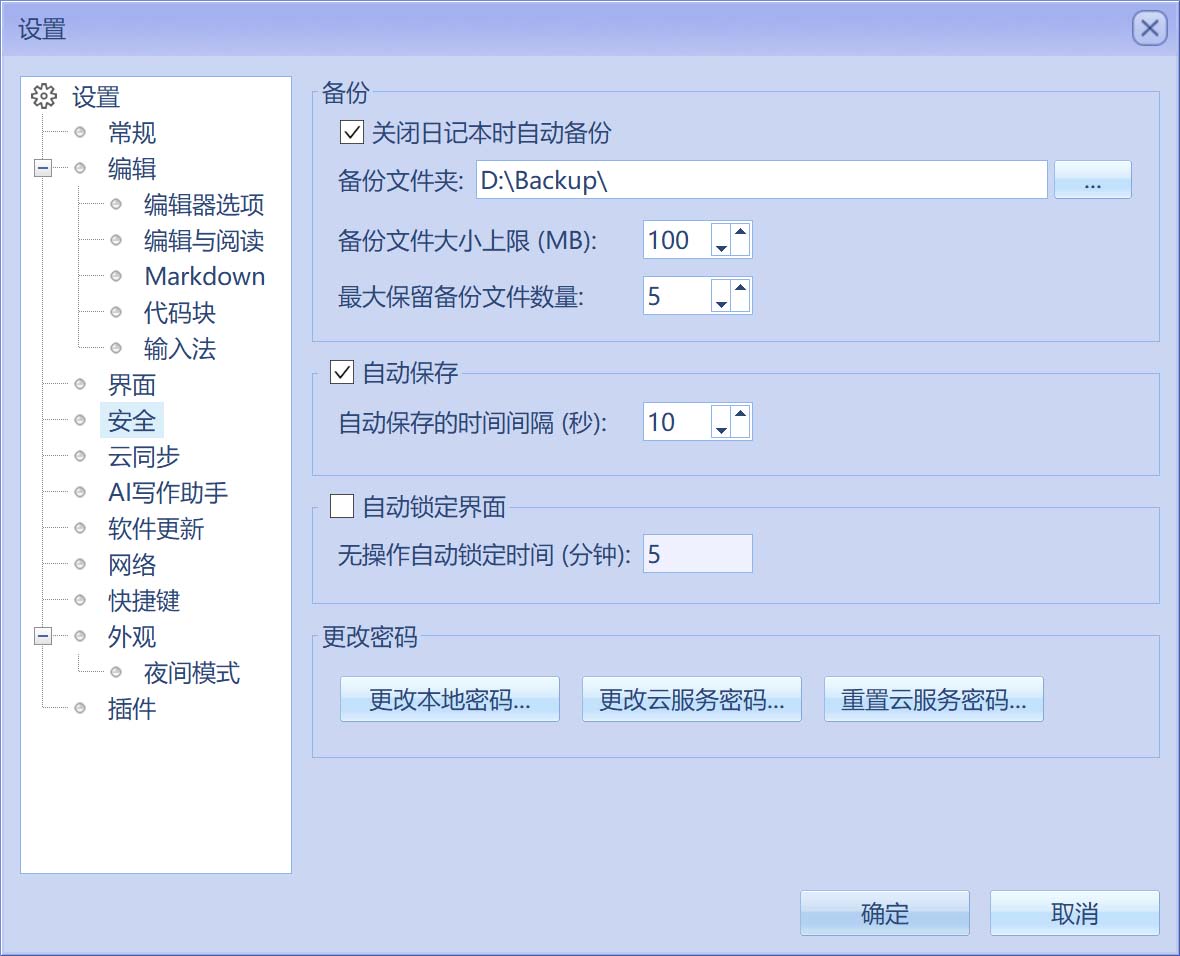
在"设置 → 安全"页面中,你可以开启"关闭日记本时自动备份"功能。从此以后,每次关闭日记本时,程序会自动将当前的日记文件复制到备份目录,无需你手动操作。
可配置的项目包括:
- 备份文件存放路径 —— 建议选择一个与日记文件不同的磁盘或目录,分散风险
- 备份文件大小上限 —— 避免超大文件占用过多空间
- 最大保留备份文件数量 —— 根据你的磁盘空间和需求设定
智能过期管理
自动备份不会无限制地堆积旧文件。eDiary 会智能地管理备份文件:在清理过期备份时,会特意保留最近 7 天、15 天、30 天的关键版本。这样既节省了磁盘空间,又确保你能找回几天甚至几周前的日记状态。
备份文件的安全
备份文件与原始日记文件一样,受到密码保护。只有一个注意事项:如果你在备份之后更改了本地密码,旧的备份文件仍然使用旧密码。因此,更改密码后建议手动进行一次新的备份。
最佳实践建议:
- 开启自动备份,保留至少 5 份以上备份文件
- 建议定期将备份文件复制到外部存储设备(如 U 盘、移动硬盘)或其他云存储中,实现异地容灾
- 更换电脑或重装系统前,务必确认已备份你的日记本文件
四、隐私保护
除了数据加密和备份,eDiary 还提供了一系列日常使用中的隐私保护功能,让你在写日记时更加安心。
一键隐藏
当你正在写日记而有人靠近时,按下默认快捷键 Alt+Z,eDiary 主窗口会瞬间隐藏,不留痕迹。如果你在设置中勾选了"隐藏时锁定程序",再次呼出窗口时需要输入密码才能继续使用。这个快捷键可以在设置中修改为你习惯的组合键。
自动锁定
我们都有过这样的经历:离开座位取杯水、接个电话,回来时忘了电脑没锁屏。如果恰好有人在看你的屏幕,日记内容就可能被看到。
在"设置 → 安全"页面中,可以开启"自动锁定界面"功能,并设置一个等待时间(比如 5 分钟)。当你在设定的时间内没有任何操作时,eDiary 会自动锁定,再次使用需要输入密码。
自动保存
写作过程中最担心的就是意外断电或程序崩溃导致内容丢失。eDiary 的自动保存功能可以按设定的时间间隔(如 10 秒)自动保存你正在编辑的内容,让你可以专注于书写,无需担心数据丢失。
本地登录历史记录
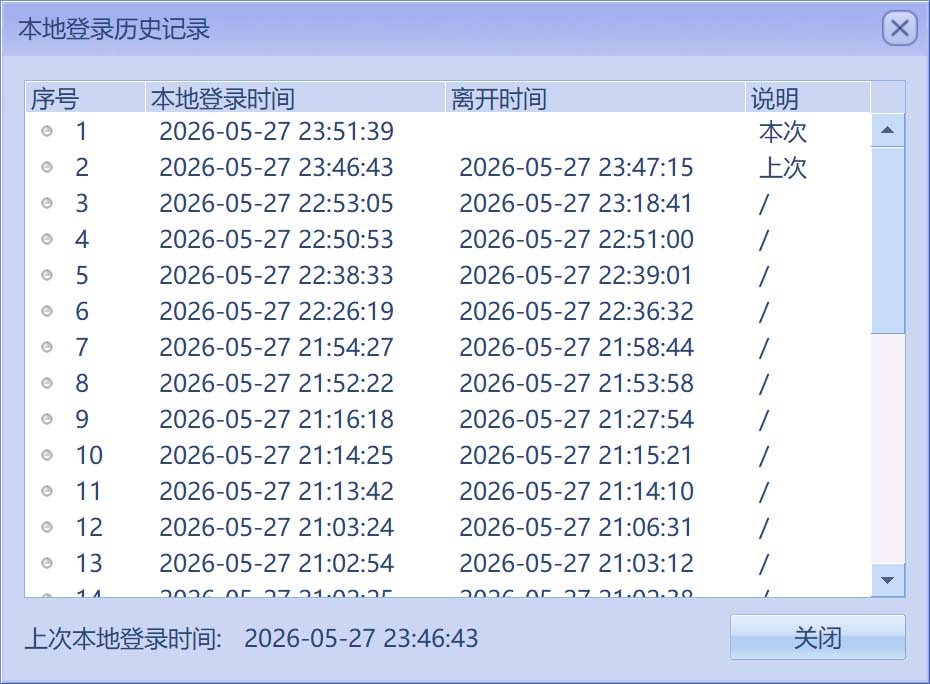
eDiary 会忠实地记录每一次登录和退出的时间,最多保存 30 条记录。通过"本地登录历史记录"窗口,你可以清晰地看到:
- 每次登录日记本的具体时间
- 每次退出日记本的具体时间
- 上次登录的时间
如果你发现某个时间段的登录记录异常,可能意味着日记本文件已被他人获取,建议立即更改密码并检查设备安全。
| 功能 | 用途 | 建议设置 |
|---|---|---|
| 一键隐藏 | 防止他人偷看屏幕 | 开启"隐藏时锁定" |
| 自动锁定 | 离开时自动保护 | 超时时间设为 3-5 分钟 |
| 自动保存 | 防止意外丢失内容 | 间隔设为 10 秒 |
| 登录历史 | 查看谁何时使用过日记本 | 定期检查 |
写在最后
数据安全并非孤立的功能,而是由加密技术、备份策略与隐私习惯共同交织而成的系统性防护网。
从落笔的瞬时记录、本地的加密存储,到云端的安全同步,eDiary 已在全链路的每一个微小环节为你筑牢防线。然而,再严密的算法,也离不开主人的安全意识 —— 技术是保障,习惯是核心。唯有善用工具并保持良好习惯,才能确保数据绝对安全。
若在数据安全方面有任何疑问,欢迎查阅帮助文档或联系技术支持。我们始终与你同行。