eDiary 模板功能使用教程
写日记本该是一件轻松的事,但每次打开编辑器,面对一片空白,是不是偶尔也会愣一下——今天写什么?从哪写起?
模板就是来解决这个问题的。它帮你搭好框架,你只管往里填内容。下面这份教程会把模板的方方面面讲清楚,让你在日常使用中真正用起来。
1. 什么是模板
模板就是预先设计好的日记框架。想象一下:你每次写日记都需要手动敲一遍日期、画一条分割线、列出代办事项——重复几次就烦了。模板把这些固定结构保存下来,新建文章时一键套用,日期、时间、天气这些信息还会自动填好。
什么时候你会需要它?
- 每天写日记,希望有个固定的格式,不用每次都排版
- 做会议记录,需要规范的议题→讨论→结论结构
- 做周计划/月计划,不想每次画表格
- 写心情随笔,希望直接套用一个好看的版式,替换日期就行
简单说:模板帮你省去重复劳动,把精力留给内容本身。
eDiary 的模板系统包含三个层次:
| 层次 | 说明 |
|---|---|
| 内置模板 | eDiary 自带的 14 种预设模板,不可修改原始文件,但可以另存为自定义模板 |
| 外部模板 | 存放在 Templates/ 目录下 *.edtpl 文件,用户可以自由增删改 |
| 收藏模板 | 将任意模板收藏后存入日记数据库,可随云同步到其他设备 |
2. 打开模板管理器
所有模板的创建、编辑、删除、分类等操作,都在模板管理器里完成。你可以把它理解为模板的"大本营"。
操作方法:
- 主菜单 → 工具 → 模板管理器...
- 或在日记编辑界面的右侧"模板栏"底部点击 模板管理器 按钮
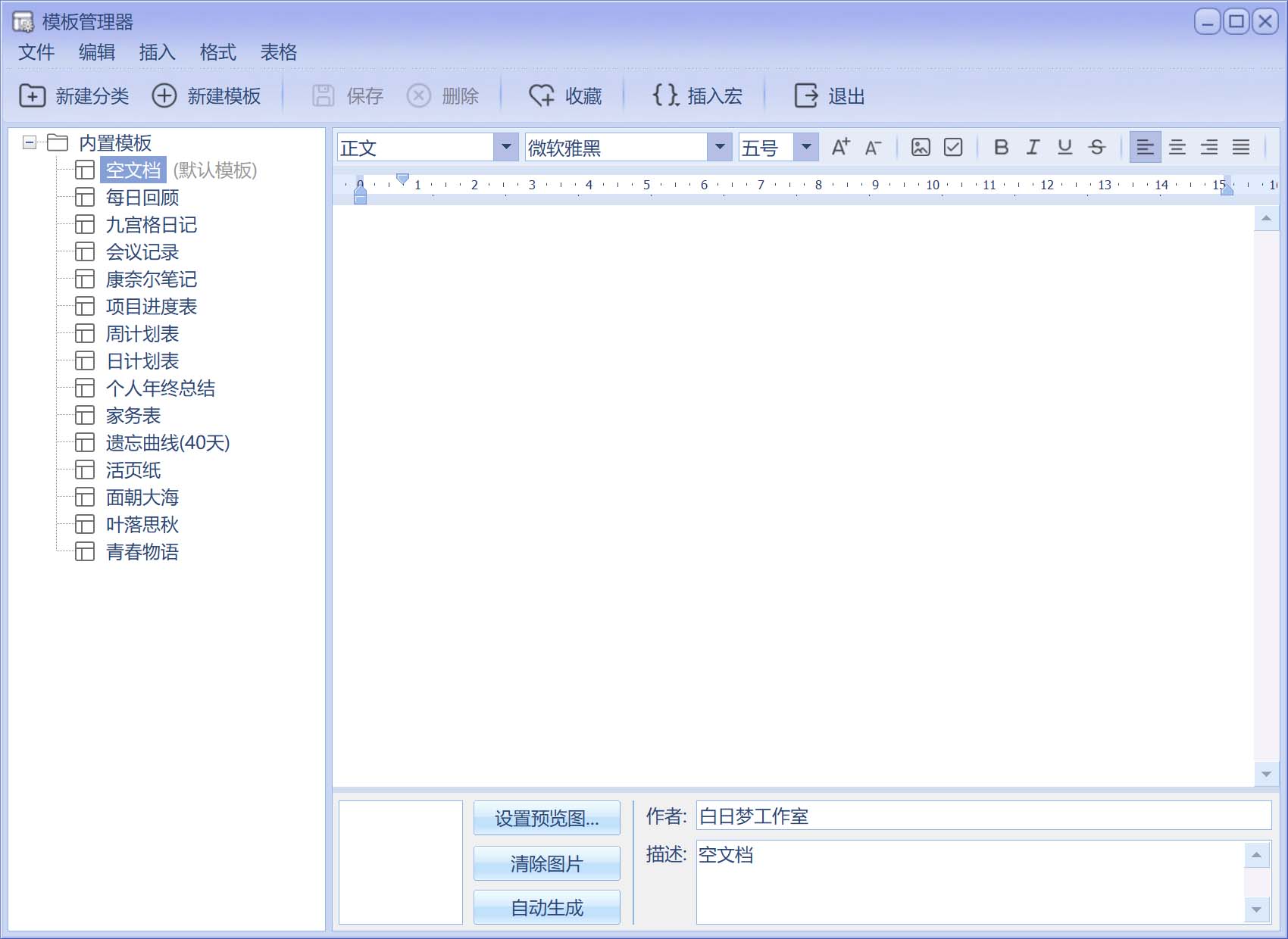
左侧是模板分类树,选中一个模板后,右侧显示该模板的内容,可以直接编辑。
3. 模板分类管理
3.1 新建分类
点击工具栏 新建分类 按钮,输入分类名称(如"工作模板""生活模板"),新分类会出现在左侧树中。
分类的本质是一个文件夹: 每个分类对应 Templates/ 目录下的一个子文件夹,所有属于该分类的模板文件存放在其中。
3.2 重命名分类
在左侧树的分类节点上停留片刻,再次单击(或者右键 → 重命名),输入新名称即可。
重命名分类会将对应的文件夹也一并重命名。
3.3 删除分类
选中一个分类,点击工具栏 删除 按钮。删除操作会连同该分类下的所有模板文件一并删除,请谨慎操作。
内置模板分类(如"日记模板""效率模板")不可删除。
4. 创建和编辑模板
4.1 新建模板
如果内置模板不满足使用要求,你可以按照自己的需求制作专属于你的模版。
- 在左侧树中选中一个分类(如果不选,新模板会创建到当前选中的分类下)
- 点击工具栏 新建模板 按钮
- 输入模板名称
- 右侧编辑器会打开一个空白模板,此时可以开始编辑内容
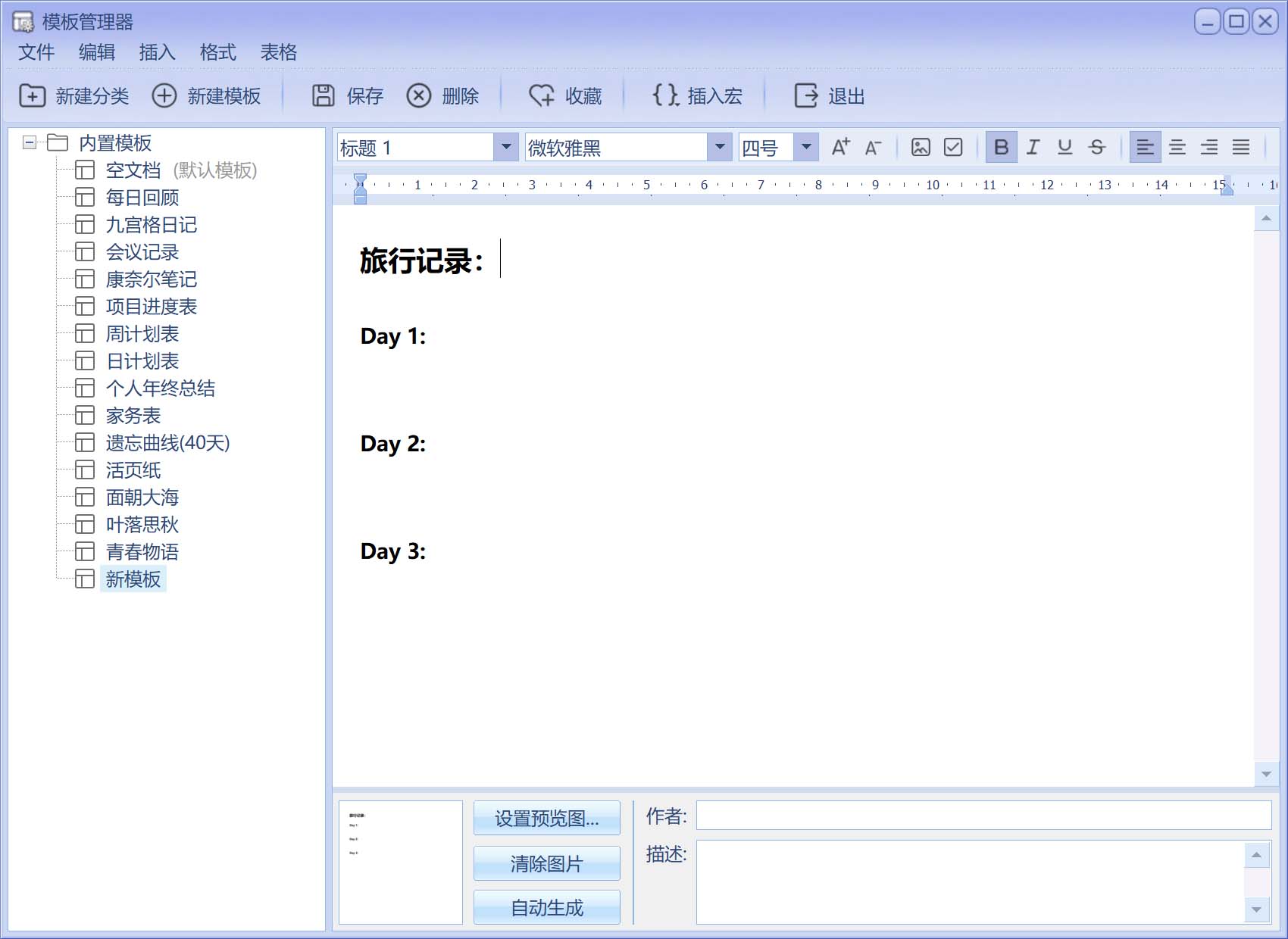
4.2 编辑模板内容
模板编辑器就是一个完整的日记编辑器,你平时写日记时能用到的功能,这里基本都有:
- 字体格式(大小、颜色、粗体、斜体、下划线)
- 段落对齐
- 项目符号和编号
- 表格插入
- 图片插入
- 超链接
- 背景色设置
编辑完成后,点击 保存 按钮(或按 Ctrl+S)。
4.3 使用宏占位符
这是模板中非常实用的功能。你在模板里写 {DATE},应用时它会自动变成当天的日期;写 {WEATHER},它会变成今天的天气。不用每次都手动填一遍这些信息。
快捷插入宏: 在模板编辑器中,将光标放在要插入宏的位置,然后点击工具栏的 插入宏 按钮,从下拉列表中选择需要的宏。当然直接手动输入也可以。
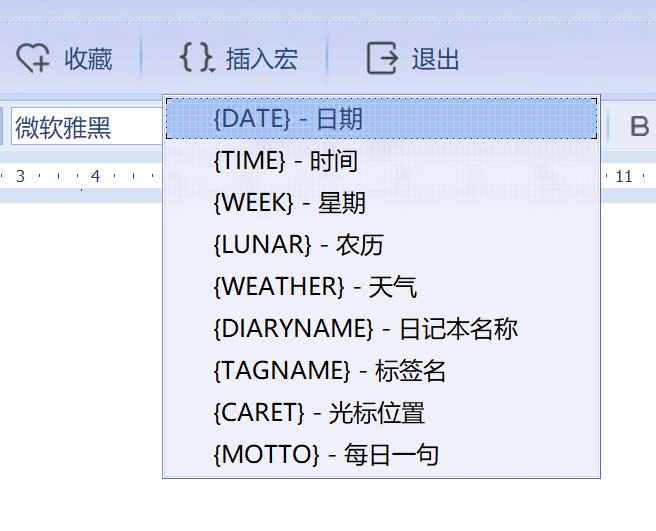
详细宏列表见第 5 节。
4.4 设置预览图
预览图显示在模板管理器的右下角和侧边栏模板列表中,方便快速识别模板。
设置方法:
- 选中模板,在右下方面板找到预览图区域
- 点击 设置预览图 按钮,从文件选择一张图片
- 或者点击 从内容生成 按钮,让 eDiary 自动根据模板内容生成预览图
- 点击 清除预览图 可以移除已设置的预览图
4.5 设置作者和描述
在右下方面板中,可以填写模板的作者和描述信息。这些信息会显示在模板管理器中,方便识别和管理。
4.6 删除模板
选中模板,点击工具栏 删除 按钮。如果该模板被设为默认模板,删除前会提示先更改默认模板设置。
内置模板的原始文件不可删除,但 eDiary 允许你删除它们 —— 实际删除的是你的自定义副本(如果有)。
4.7 重命名和移动
- 重命名: 在左侧树中选中模板,稍等片刻再次单击(或右键 → 重命名)
- 移动到其他分类: 直接用鼠标拖拽模板到目标分类节点上
4.8 恢复默认模板
如果不小心修改了内置模板,或者想恢复出厂状态,可以:
- 选中该内置模板
- 点击工具栏 恢复至初始数据 按钮
- 模板内容会恢复为 eDiary 出厂时的原始内容
5. 模板宏(占位符)
eDiary 模板中可以使用以下宏占位符,应用模板时自动替换:
5.1 宏一览表
| 宏代码 | 替换内容 | 示例输出 |
|---|---|---|
{DATE} |
当前日期(格式由系统语言决定) | 2026年5月28日 |
{TIME} |
当前时间 | 14:30 |
{WEEK} |
星期几(同 DOW) | 星期四 |
{LUNAR} |
农历日期 | 四月十二 |
{WEATHER} |
当前天气(需设置天气数据) | 晴 |
{DIARYNAME} |
当前日记本名称 | 我的日记 |
{TAGNAME} |
当前标签名称 | 工作 |
{CARET} |
光标位置标记 | (应用后光标定位到此位置) |
{MOTTO} |
座右铭(在日记本属性中设置) | 千里之行始于足下 |
5.2 使用示例
假设你创建了一个"每日回顾"模板,内容如下:
日期:{DATE} 星期:{WEEK} 天气:{WEATHER}
━━━━━━━━━━━━━━━━━━━━━━

今日要事:
1.
2.
3.

今日反思:
{CARET}

━━━━━━━━━━━━━━━━━━━━━━
座右铭:{MOTTO}应用此模板后,{DATE} 会变成"2026年5月28日",{WEEK} 变成"星期四",光标会自动定位到 {CARET} 所在位置,你可以立即开始输入。
5.3 宏替换规则
- 宏占位符区分大小写,必须是全大写形式(如
{DATE}有效,{date}无效) - 如果某个宏对应的数据为空(如未设置天气),该占位符会被替换为空字符串
{CARET}是一个特殊宏,替换后不会留下任何文字,而是将光标定位到该位置
6. 在日记中使用模板
模板的价值,在于高频且高效的复用。eDiary 为此提供了快速使用方式:打开侧边模板栏(F7),快速选择要使用的模板。
6.1 侧边模板栏
这是日常写日记时最常用的入口。打开后它一直停在编辑器右侧,点击模板即可应用,非常方便。
打开模板栏的三种方式:
- 主菜单 → 视图 → 模板栏(勾选状态时显示)
- 直接按快捷键:F7
- 按住 Shift 键,再在编辑器中点击鼠标右键(前提是编辑器处于编辑模式)
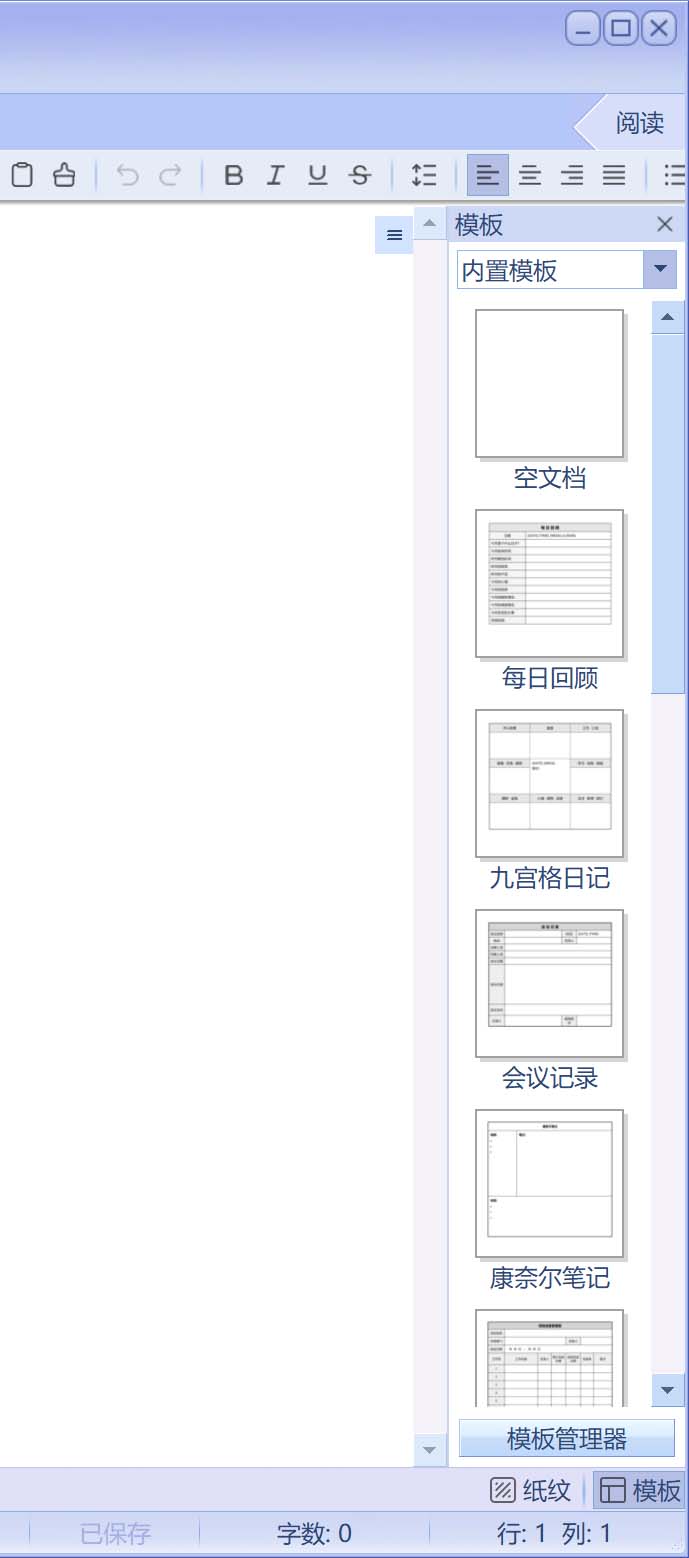
模板栏位于日记编辑器的右侧,分为两部分:
- 分类下拉框: 顶部下拉菜单选择模板分类
- 模板列表: 下方显示该分类下的所有模板,每个模板以"预览图 + 名称"的形式展示
6.2 应用模板
方式一:从侧边模板栏选择(推荐)
- 在右侧模板栏中,先选择分类,然后浏览模板列表
- 点击任意模板,编辑器内容会立即替换为该模板
如果当前文章已有内容,会弹出确认提示:“应用模板将覆盖当前内容,是否继续?”,点击“是”后替换。替换后可以通过 Ctrl+Z 撤销。
方式二:设置默认模板
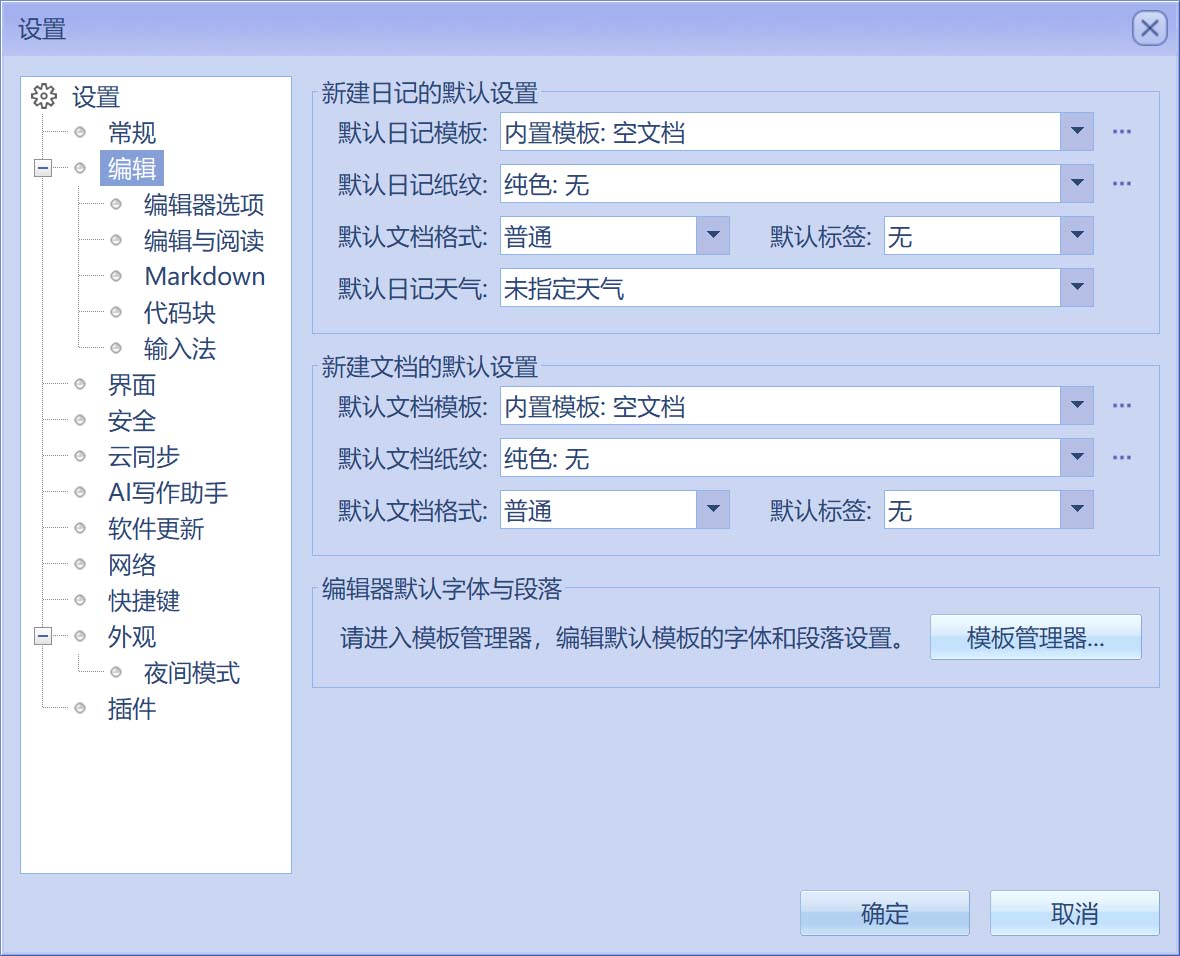
打开设置 - 编辑,在右侧选择默认日记模板和默认文档模板。
下次新建日记或文档时,便会使用你选择的默认模板。
6.3 应用模板时发生了什么?
当您点击一个模板时,eDiary 在后台执行了以下操作:
- 读取模板的内容(模板保存的富文本格式数据)
- 生成宏参数:获取当前日期、时间、天气、日记本名称等信息
- 宏替换:将模板内容中的所有宏占位符替换为实际数据
- 插入编辑器:清空当前内容,插入替换后的模板内容
- 重映射样式:将模板中的样式映射到当前编辑器的样式表
- 设置背景:应用模板保存的背景设置
- 定位光标:将光标移动到
{CARET}宏所在位置
整个过程在瞬间完成,您看到的就是已经替换好的日记内容。
7. 收藏模板与同步
7.1 什么是收藏模板
收藏模板是 eDiary 的一项实用功能:将模板“收藏”后,该模板的完整数据会存入日记数据库文件中。这样,收藏的模板可以随日记数据库一起被云同步到其他设备上。
相比之下,普通的外部模板文件(*.edtpl)保存在本地文件夹中,不会自动同步。
7.2 收藏/取消收藏
在模板管理器中:
- 选中任意模板(内置或自定义均可)
- 点击工具栏 添加到收藏 按钮(星标图标)
- 收藏成功后,该模板在左侧树中的图标会变为星标样式
取消收藏: 选中已收藏的模板,点击 取消收藏 按钮。
7.3 收藏模板的同步
收藏模板存储在日记本文件中。当您使用 eDiary 云同步功能时:
- 收藏模板会随日记数据一起上传到云端
- 在其他设备上同步后,收藏模板会自动下载到本地
- 同步完成后,模板栏会自动刷新,新同步的模板立即可用
小提示: 如果您创建了一套非常实用的工作模板,收藏它们后再同步到其他设备,就不需要在每台电脑上重复创建了。
8. 设置默认模板
您可以为"日记"和"文档"分别指定一个默认模板,这样每次新建日记或文档时,编辑器会自动填充该模板的内容。
8.1 设置方法
- 打开 设置
- 左侧选择 编辑
- 右侧选择 默认日记模板 和 默认文档模板
8.2 默认模板配置的保存
默认模板设置存储在 eDiary 日记本文件中。
9. 内置模板一览
eDiary 提供了 14 种内置模板(不含空文档),覆盖了日常会遇到的多数写作场景。打开模板管理器,在内置模板分类下就能找到它们。你可以直接用,也可以基于它们修改成自己的版本。
| 模板名称 | 类型 | 适用场景 |
|---|---|---|
| 空文档 | 通用 | 清清白白一张纸,想写什么写什么 |
| 每日回顾 | 日记 | 回顾当天要事 + 反思,日期天气自动填好,打开就能写 |
| 九宫格日记 | 日记 | 九个格子对应不同维度(工作、学习、心情……),一页纵览一天 |
| 会议记录 | 效率 | 议题→讨论→结论→行动项,开会带着这个模板,记录不会漏 |
| 康奈尔笔记 | 效率 | 左栏关键词 + 右栏笔记 + 底部总结,学习和听课的好搭档 |
| 项目进度表 | 效率 | 里程碑 + 完成情况 + 待办 + 问题,项目跟踪一目了然 |
| 周计划表 | 效率 | 周目标 + 每日分解,周日晚填好下周的计划,心里有底 |
| 日计划表 | 效率 | 按时间段安排任务,标出优先级,每天开工前看一眼 |
| 个人年终总结 | 效率 | 成果回顾 + 经验教训 + 来年计划,年底写总结不用从零开始 |
| 家务表 | 生活 | 按区域和频率列出清洁任务,带复选框,做完一项勾一项 |
| 遗忘曲线 | 学习 | 艾宾浩斯遗忘曲线复习计划表,学新知识后按节点安排复习 |
| 活页纸 | 通用 | 模仿活页纸横线布局,适合喜欢手写感的人 |
| 面朝大海 | 心情 | 大海主题排版,适合旅行日记、心情随笔 |
| 叶落思秋 | 心情 | 秋天主题排版,适合抒情、感怀的文字 |
| 青春物语 | 心情 | 清新风格排版,校园生活、日常碎碎念都合适 |
11. 模板文件与备份
做了这么多模板,万一电脑坏了、重装系统了,模板会不会丢?这一节告诉你模板存在哪、怎么备份、怎么迁移。
11.1 模板文件格式(*.edtpl)
eDiary 模板文件的扩展名为 .edtpl,是一种自定义二进制格式。
.edtpl文件是独立的。复制.edtpl文件分享给朋友,对方直接放到Templates/目录下就能使用。
11.2 模板文件存放位置
模板文件存储在 eDiary 安装目录下的 Templates/ 文件夹中:
[安装目录]/
├── Templates/
│   └── 内置模板/
│       ├── 每日回顾.edtpl
│       ├── 九宫格日记.edtpl
│       ├── 康奈尔笔记.edtpl
│       ├── 周计划表.edtpl
│       └── ...
└── Data/
    └── 日记本.edf
11.3 备份和迁移模板
费尽心思调好的模板,最怕的就是数据丢失。目前支持以下三种迁移与备份方式:
方法一:复制文件夹(最保险)
直接找到 Templates/ 文件夹,整个复制一份到 U 盘或网盘。换电脑时复制回去,所有模板原封不动。
方法二:收藏 + 同步(最省心)
在模板管理器里把重要模板添加到收藏,然后同步日记数据库。换设备后打开同步,收藏模板会自动下载到新电脑上,不用手动复制文件。
方法三:单文件分享(给别人用)
把一个 .edtpl 文件发给朋友,对方放到自己的 Templates/ 相应分类目录下就能用。
12. 常见问题
Q1:模板栏不显示怎么办?
检查主菜单 视图 → 模板栏 是否已勾选,或者点击编辑器右下角“模板”按钮。
Q2:应用模板后内容被覆盖了,能撤销吗?
可以。在应用模板后立即按 Ctrl+Z(撤销),编辑器会恢复到应用模板之前的状态。
Q3:为什么我新建的模板在模板栏里看不到?
模板栏需要刷新。在模板栏上右键 → 刷新,或者按 F5 键。模板管理器中新建的模板保存后也会触发自动刷新。
Q4:内置模板可以修改吗?
可以直接在模板管理器中修改内置模板,但修改的是保存在 Templates/ 目录下的副本 —— 内置模板的原始资源文件在程序内部,不会被修改。如果您想恢复原始内容,在模板管理器右键点击该模板,点击 恢复至初始数据 即可。